


U盘装机装系统已经不是什么新鲜事了,U盘安装系统也很简单,以下本文针对对电脑有一定了解的朋友,大概的介绍下U盘装系统步骤图解,本文不长篇大论介绍每个细节,主要讲核心部分。
首先我们要有一个4G以上的U盘,然后将U盘制作成一个启动盘,我们可以到网上下载一个制作启动盘的工具,主要有:老毛挑、电脑店、大白菜等制作启动盘工具。
如:下载老毛桃工具完成后双击执行安装,安装完后启动老毛桃制作U盘程序,插入你的U盘,如下图选择好你的U盘符,点击一键制作即可。
将U盘制作成启动盘相关详细教程:如何制作U盘启动盘 U盘系统制作与安装教程制作完成后,在网上下载一个ghost镜像系统,有“雨木林风”“深度技术”等,另外下载系统镜像的时候,最好不要下载原版镜像,那种镜像解压后,会找不到gho镜像文件,需要使用虚拟光驱装机,比较麻烦。
将U盘制作成启动盘,并准备好了Gho系统镜像文件,放置制作好的U盘内。
接下来就是设置主板,将启动设置为U盘启动。一般台式机启动时进入主板是按“Delete”键的。进入主板后选择Bios项,主要有两种设置:
第一种:没有硬盘启动优先级“Hard Disk Boot Priority”选项的情况,直接在第一启动设备“First boot device”里面选择从U盘启动
第二种:存在硬盘启动优先级“Hard Disk Boot Priority”选项的情况,在第一启动设备“First Boot Device”里面选择从硬盘“Hard Disk”或者从U盘(“USB-HDD”、“USB-ZIP”之类的选项)启动,没有U盘的“USB-HDD”、“USB-ZIP”之类的选项,我们选择“Hard Disk”就能启动电脑。
设置完成后按F10保存退出重启进入装机,进入PE系统后会出现一个装机程序。
选择你之前下载的ghost镜像系统,在下面选择你你要安装的盘符C盘点击确定出现如下图。
等进度条到100%时完成重启,系统会在重启后完成安装(记得一重启你就要拔出你的U盘,不然又进入了PE界面了O(∩_∩)O~),此时你就等着与新系统见面啦。
U盘装系统其实就是这么简单,主要步骤无法就是制作U盘启动、下载系统镜像、然后安装系统即可。
如果您对U盘装系统之前没有任何基础,请阅读我们的详细的U盘装系统教程:U盘装Win7变的简单!一键U盘安装Win7系统教程。
 沃尔沃汽车“移动的体育博物馆”焕新发车 以车为展,助力体育运动全民
 共筑社会“安全感”|沃尔沃汽车鼎力支持上海市“医苑新星”结业仪式
 重庆丰益中医肛肠医院看病贵不贵?收费透明,看病不贵
 校园直击!紫竹蜂胶口腔膜治愈风潮燃动福州!
 万众瞩目:络病大会召开 微血管病变防治开辟新局面
 毓婷x学院奖云课堂完美收官|“毓”青春同行,创意步履不“婷”
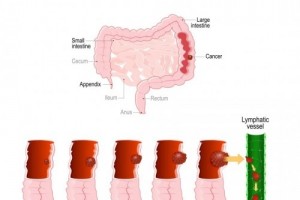 发现就是中晚期的结直肠癌,其实有办法可以避免!
 “毓”见别YOUNG青春——毓婷携手学院奖2022再启新程